[NCP] Init Script로 웹 서버(Nginx) 자동 설치하기
NCP Init Script 기능을 활용해 서버 생성 시 자동으로 Nginx를 설치하고 실행하는 방법을 알아봅니다.
[NCP] Init Script로 웹 서버(Nginx) 자동 설치하기
NCP Init Script 기능을 이용하면 서버 생성과 동시에 원하는 환경을 자동으로 구성할 수 있습니다. 이번 포스트에서는 Nginx 웹 서버를 자동 설치하는 예제를 통해 Init Script 사용법을 알아봅니다.
🧾 목차
Init Script란?
Init Script는 서버 생성 시 실행할 스크립트를 미리 등록해 자동으로 서버 초기 설정을 적용하는 기능입니다.
- 여러 서버를 동일한 설정으로 자동 구성 가능
- 반복적인 설치/설정 업무 자동화
- DevOps 및 IaC 환경과 연동 시 유용
위치:
NCP Console > Server > Init Script
Nginx 설치 Init Script 작성
콘솔에서 아래 스크립트를 등록합니다:
1
2
3
4
5
6
7
8
#!/bin/bash

# Nginx 설치 및 활성화
apt-get update -y
apt-get install -y nginx
systemctl start nginx
systemctl enable nginx
systemctl status nginx
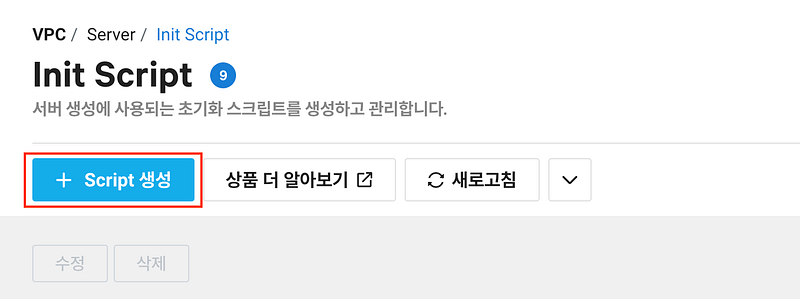
스크립트 등록 화면 예시:
서버 생성 시 Init Script 적용
서버 생성 단계에서 이전에 등록한 Init Script를 선택합니다.
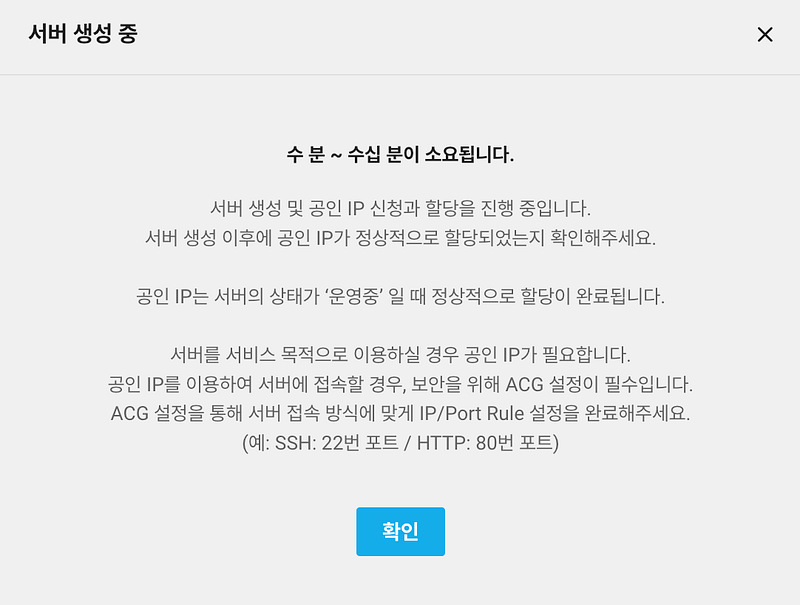
Script 적용 후 서버가 자동으로 Nginx를 설치 및 구동합니다.
웹 서버 접속 확인
서버 생성 후 아래 방법으로 접속 확인:
- 브라우저에서
http://공인IP - 터미널에서:
1
curl http://공인IP
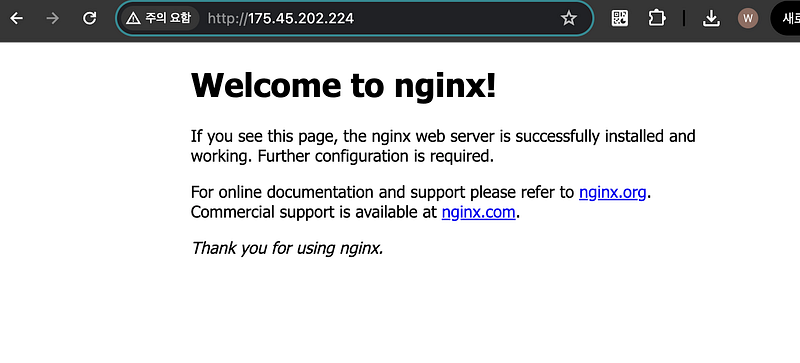
접속 성공 시 아래처럼 기본 Nginx 페이지가 출력됩니다.
접속 오류 시 점검 방법
만약 접속이 되지 않는다면 SSH로 접속하여 Nginx 상태를 점검하세요.
1
systemctl status nginx
오류 예시:
1
nginx: [emerg] socket() [::]:80 failed (97: Unknown error)
이는 IPv6 소켓 바인딩 실패로, 설정 파일에서
listen [::]:80항목을 제거해야 합니다.
설정 파일 수정
1
vim /etc/nginx/sites-available/default
1
2
3
4
5
6
server {
    listen 80 default_server;
    # listen [::]:80 default_server;  # 주석 처리 또는 제거
    server_name _;
    ...
}
변경 후 Nginx 재시작:
1
systemctl restart nginx
✅ 마무리
NCP Init Script 기능을 통해 서버 생성과 동시에 웹 서버 구성이 가능하다는 것을 확인했습니다. 서버 프로비저닝 시간을 줄이고, 인프라 자동화를 실현하는 데 Init Script는 매우 유용한 도구입니다.
감사합니다 🙌
This post is licensed under CC BY 4.0 by the author.