[NCP] Cloud DB for MySQL 생성 & Timezone 변경 가이드
[NCP] Cloud DB for MySQL 생성 & Timezone 변경 가이드

개요
NCP에서 제공하는 완전 관리형 데이터베이스 서비스인 Cloud DB for MySQL을 생성하고, 운영 환경에서 자주 필요한 Timezone 설정 변경 방법까지 실습을 통해 알아봅니다.
MySQL을 이용한 완전 관리형 클라우드 데이터베이스
네이버클라우드의 최적화 설정을 통해 별도 작업 없이 MySQL 데이터베이스를 설치하고 운영할 수 있는 완성형 서비스입니다.
VPC 및 Subnet 구성
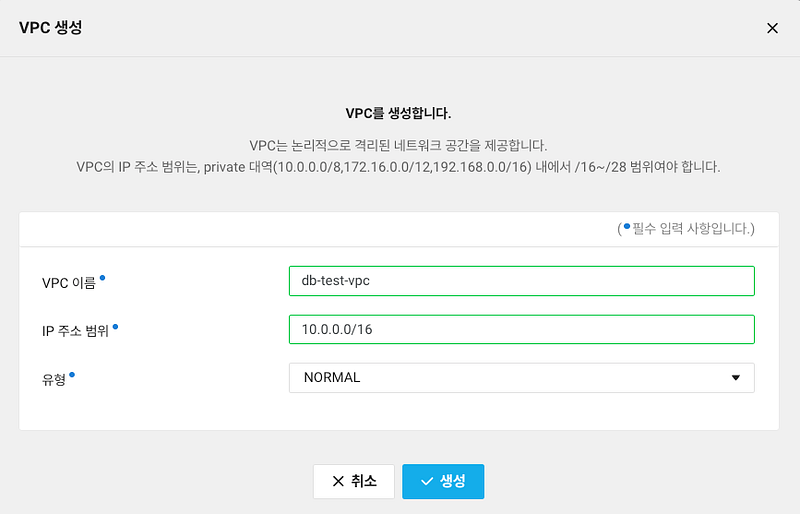
VPC 생성
VPC 환경에서 Cloud DB를 생성하기 위해 먼저 VPC를 구성합니다.

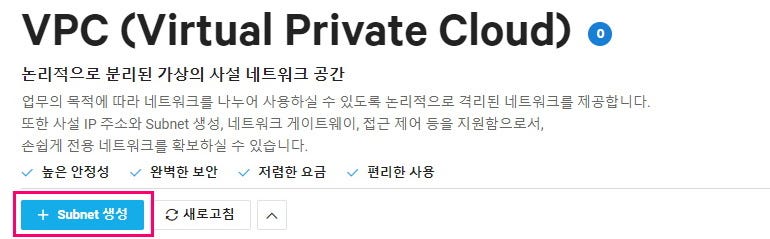
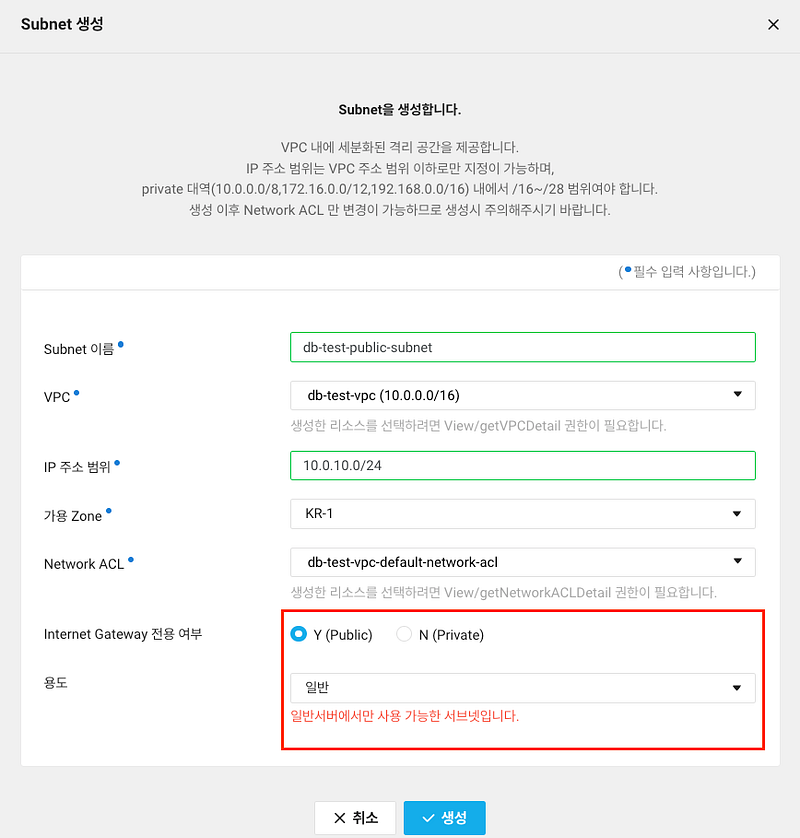
Subnet 생성
Subnet은 Public과 일반 타입으로 생성합니다.
Cloud DB for MySQL 생성
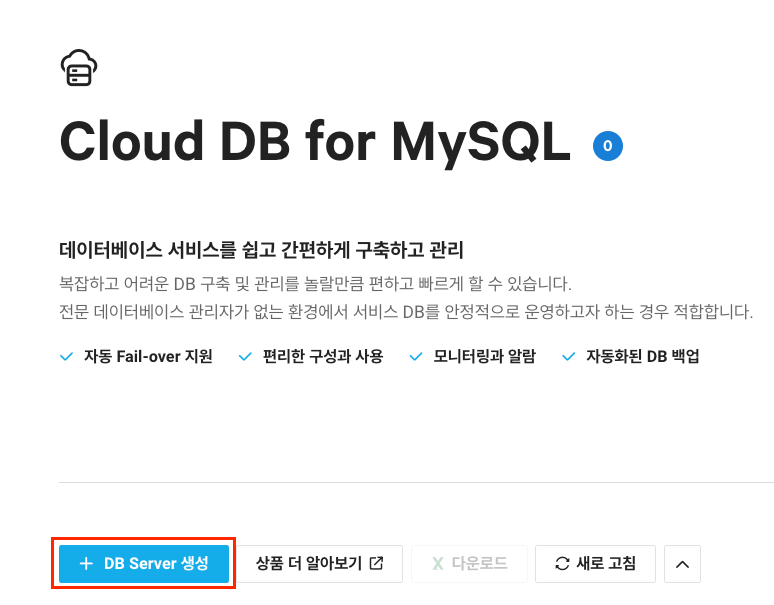
이전에 생성한 VPC/Subnet을 선택하고, DB 서버 이름과 사용자 정보를 입력합니다.
✅ 사용자 ID/비밀번호 입력 시 Host IP는
%로 설정하여 모든 클라이언트 IP 허용 가능
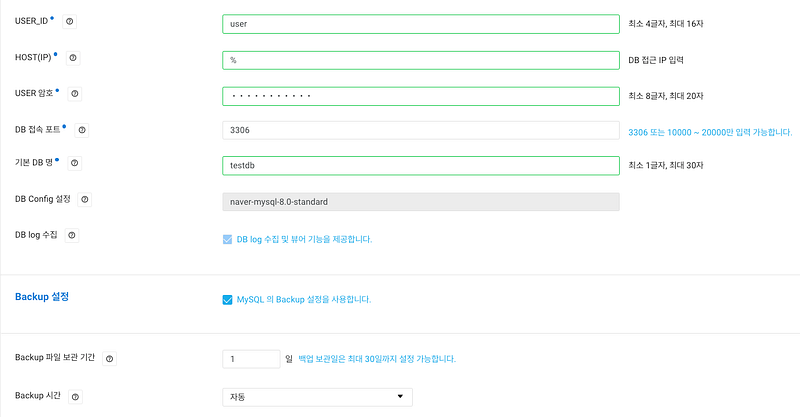
최종 확인 후 DB 서버를 생성합니다.
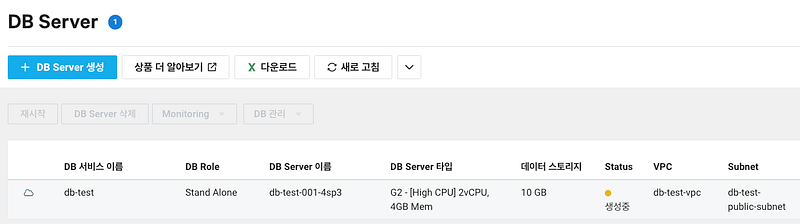
ACG 설정 및 DB 접속
ACG 확인
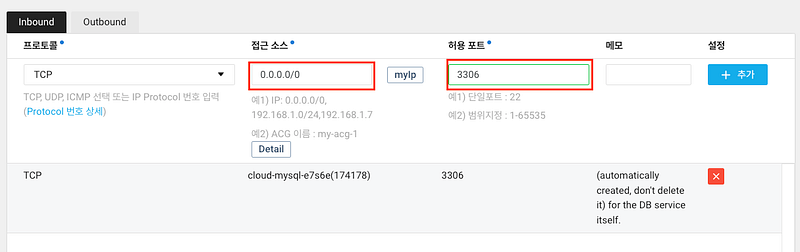
DB 생성 시 자동 생성된 ACG를 수정하여 접속 허용 IP 설정을 추가합니다.
Server > ACG > cloud-mysql-* > ACG 설정
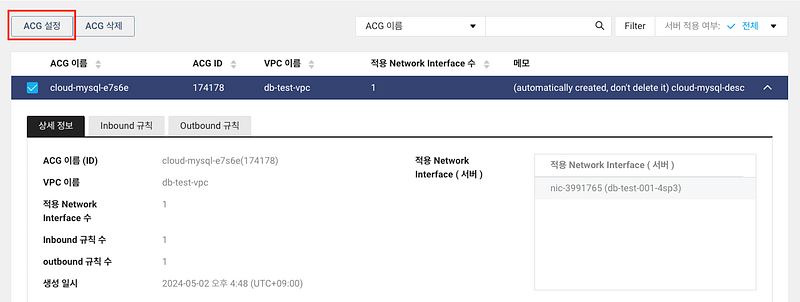
인바운드 규칙:
0.0.0.0/0/ 포트3306추가
Public 도메인 발급 및 접속
Cloud DB for MySQL > DB 관리 > Public 도메인 관리에서 Public 도메인 신청을 진행합니다.
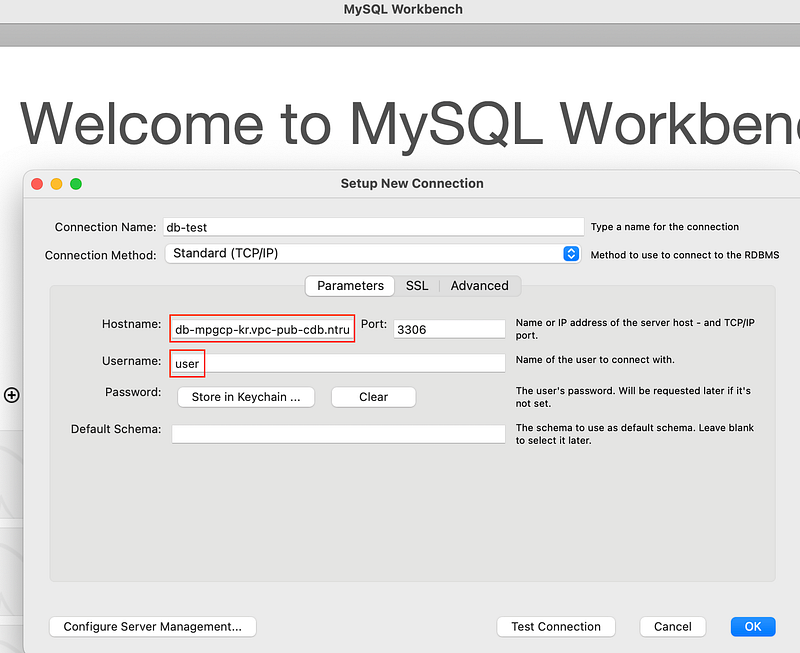
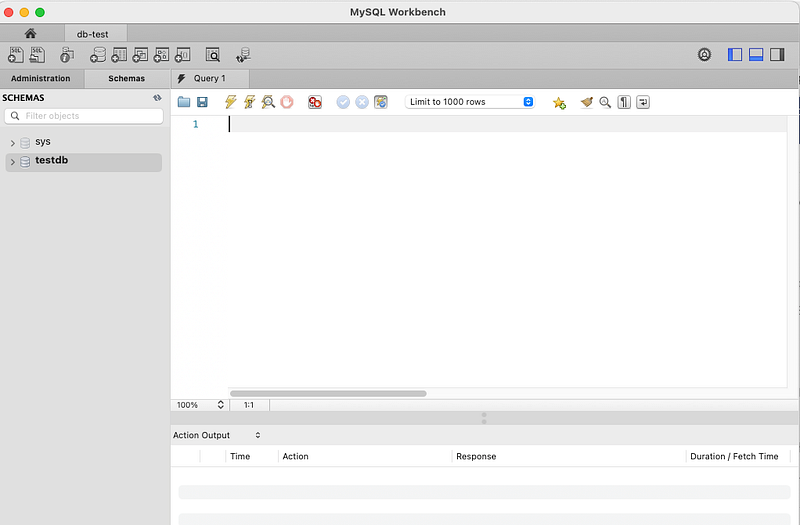
이후 MySQL Workbench 등을 이용하여 아래 정보로 접속합니다:
- Hostname: 발급된 도메인 주소
- Username / Password: DB 생성 시 입력값
Timezone 이란?
- 타임존(Timezone)은 동일한 표준시를 사용하는 지역을 나타냅니다.
- 국가 혹은 지역마다 서로 다른 타임존을 사용할 수 있습니다.
왜 Timezone 설정이 중요할까?
- 앱/서버/DB 간 시간이 맞지 않으면 스케줄링, 비교 연산 등 오류 발생 가능
- 서버의 시간 기반 함수 사용 시 문제가 발생할 수 있음
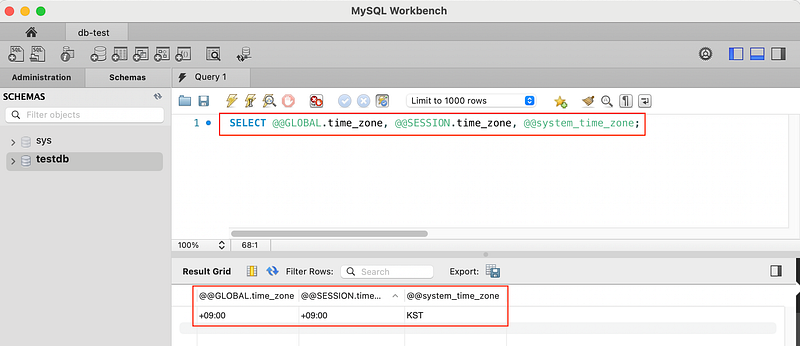
현재 Timezone 확인
MySQL Workbench에서 아래 쿼리 실행:
1
SELECT @@GLOBAL.time_zone, @@SESSION.time_zone, @@system_time_zone;
Timezone 변경 방법
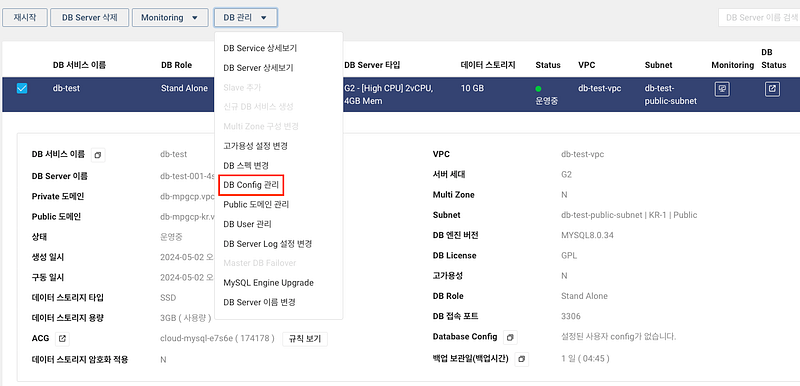
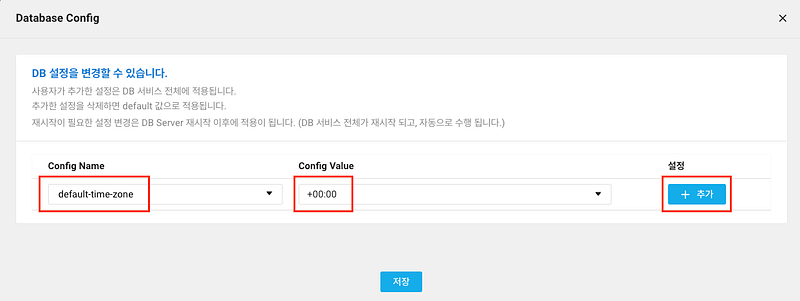
1. DB Config 수정
Cloud DB > DB Config 관리 > default-time-zone 설정 추가
- config key:
default-time-zone - config 값:
+00:00(UTC 기준)
2. 변경 후 확인
1
SELECT @@GLOBAL.time_zone, @@SESSION.time_zone, @@system_time_zone;
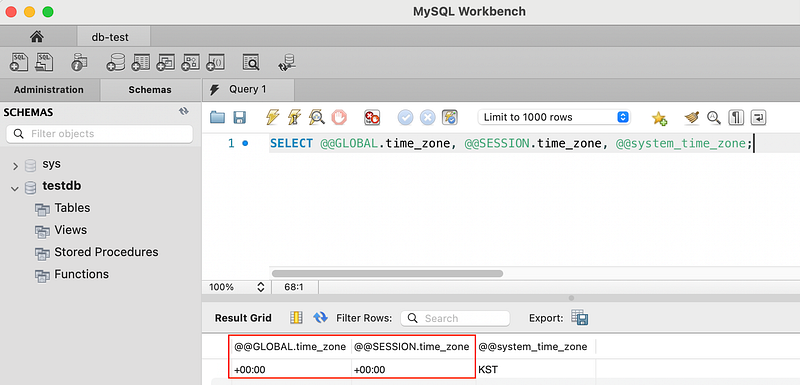
system_time_zone값은 변경되지 않지만, 실제 시간 연산은 global/session timezone 기준으로 동작합니다.
이상으로 NCP Cloud DB for MySQL 생성과 Timezone 변경 방법을 실습해보았습니다.
운영 시 시간 관련 장애를 예방하기 위해 반드시 점검하고 설정해 두는 것을 권장합니다.
감사합니다! 🙌