[NCP] CLI를 통한 서버 생성과 웹 서비스 구현
NCP CLI를 활용 해 보자
저번 포스트에서 Ncloud CLI 를 이용하여 리소스 확인법에 대해 알아보았습니다.
이번 주제에서는 Ncloud CLI 를 이용하여 VPC, Subnet, Server 를 생성하는 포스트를 작성 해 보겠습니다.
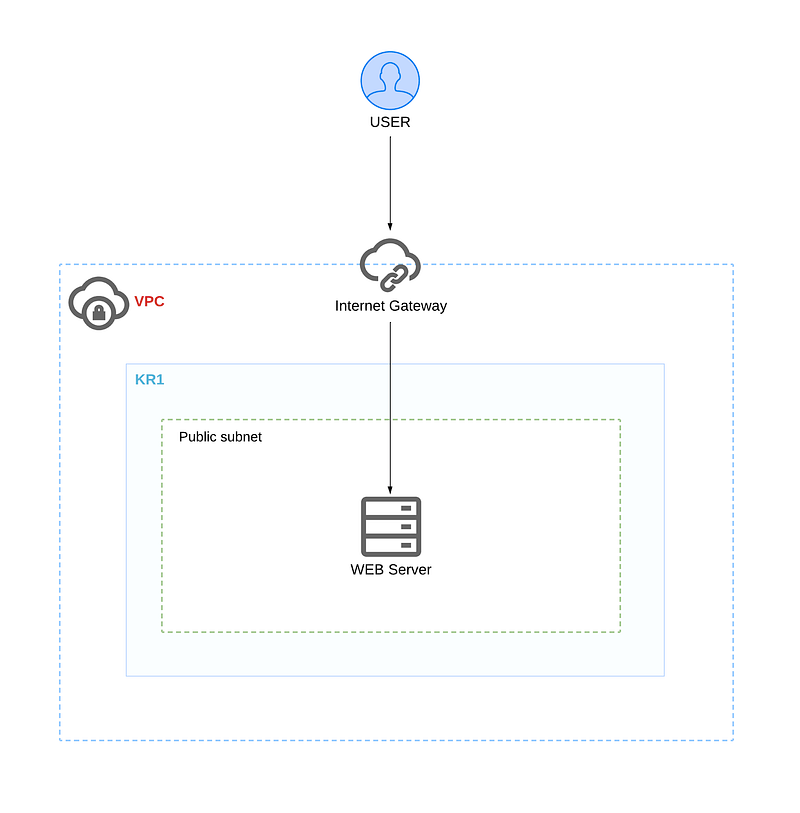 CLI를 통해 구성 할 Infra 아키텍처 입니다.
개요
1. CLI를 통한 VPC 생성
2. CLI를 통한 Subnet 생성
3. CLI를 통한 Server 생성
대상 서버 및** Ncloud CLI** 설치 법은 이전 포스트를 참고 부탁드립니다 !
1. CLI를 통한 VPC 생성
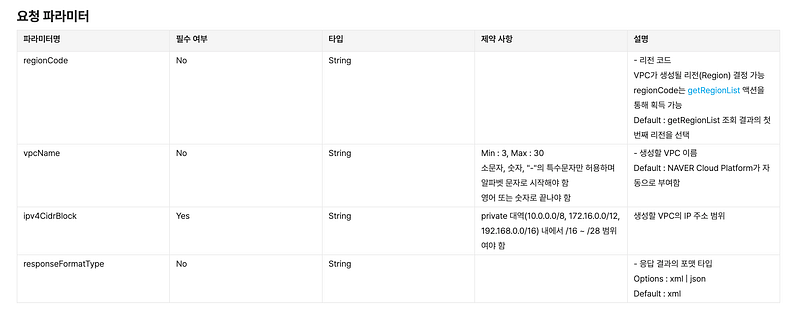
- 요청 파라미터
- 예시
1
2
3
4
./ncloud vpc createVpc --regionCode KR --vpcName test-*** --ipv4CidrBlock ***.***.0.0/16


./ncloud vpc createVpc - regionCode KR - vpcName cli-test-vpc - ipv4CidrBlock 10.1.0.0/16
- 생성 할 VPC name , CIDR 를 명시 합니다.
- CLI 실행
1
2
3
4
5
6
7
8
9
10
11
12
13
14
15
16
17
18
19
20
21
22
23
root@cli-server:~/cli_linux# ./ncloud vpc createVpc --regionCode KR --vpcName cli-test-vpc --ipv4CidrBlock 10.1.0.0/16

{
  "createVpcResponse": {
    "totalRows": 1,
    "vpcList": [
      {
        "vpcNo": "76248",
        "vpcName": "cli-test-vpc",
        "ipv4CidrBlock": "10.1.0.0/16",
        "vpcStatus": {
          "code": "INIT",
          "codeName": "준비중"
        },
        "regionCode": "KR",
        "createDate": "2024-09-24T17:35:25+0900"
      }
    ],
    "requestId": "89e3185b-b43e-4280-874c-e7b2a2f0496e",
    "returnCode": "0",
    "returnMessage": "success"
  }
}
1
2
3
4
5
6
7
8
9
10
11
12
13
14
15
16
17
18
19
20
21
22
root@cli-server:~/cli_linux# ./ncloud vpc getVpcList --regionCode KR --vpcStatusCode RUN
{
  "getVpcListResponse": {
    "totalRows": 3,
    "vpcList": [
      {
        "vpcNo": "76248", #VPC No 확인
        "vpcName": "cli-test-vpc",
        "ipv4CidrBlock": "10.1.0.0/16",
        "vpcStatus": {
          "code": "RUN",
          "codeName": "운영중"
        },
        "regionCode": "KR",
        "createDate": "2024-09-24T17:35:25+0900"
      }
    ],
    "requestId": "d2dd5d86-4e42-47d2-b335-138a38499934",
    "returnCode": "0",
    "returnMessage": "success"
  }
}
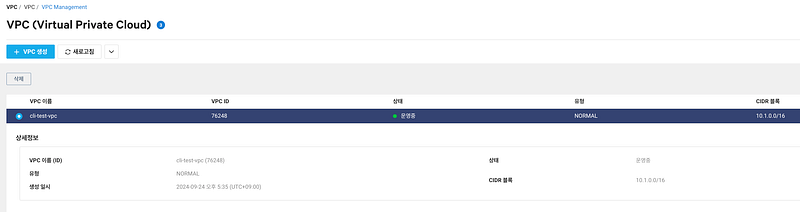
- 콘솔 및 VPC 조회 CLI로 VPC가 생성 된 것을 확인 할 수 있습니다.
2. CLI를 통한 Subnet 생성
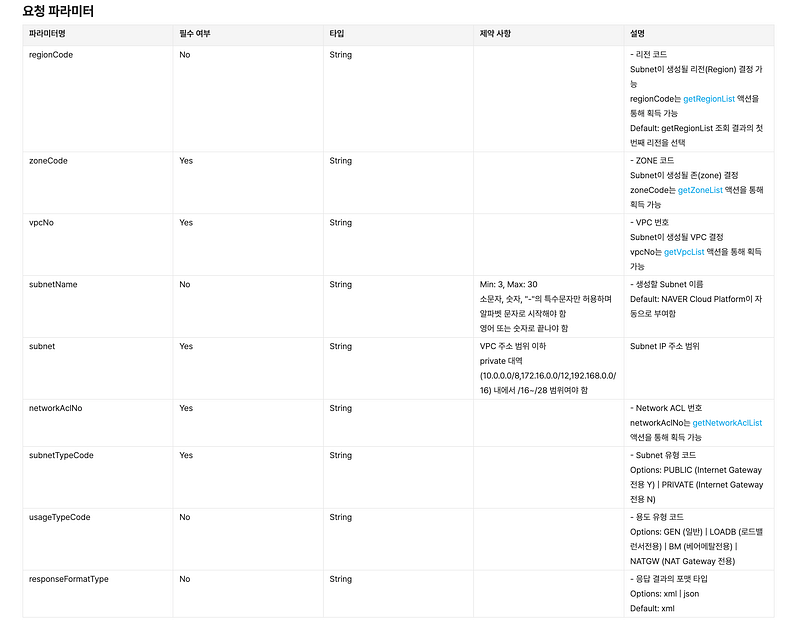
- 요청 파라미터
- 예시
1
./ncloud vpc createSubnet --regionCode KR --zoneCode KR-1 --vpcNo ***04 --subnetName test-*** --subnet ***.***.1.0/24 --networkAclNo ***31 --subnetTypeCode PUBLIC --usageTypeCode GEN
- 일반 Public Subnet 을 생성
- VPC & NACL & Region 정보 명시
파라미터에** NACL** 정보가 필요하기 때문에** NACL** 정보 조회를 먼저 합니다. (콘솔에서도 확인 가능)
1
2
3
4
5
6
7
8
9
10
11
12
13
14
15
16
17
18
19
20
21
22
root@cli-server:~/cli_linux# ./ncloud vpc getNetworkAclList --regionCode KR
{
  "getNetworkAclListResponse": {
    "totalRows": 3,
    "networkAclList": [
      {
        "networkAclNo": "111301", #No 확인
        "networkAclName": "cli-test-vpc-default-network-acl",
        "vpcNo": "76248",
        "networkAclStatus": {
          "code": "RUN",
          "codeName": "운영중"
        },
        "networkAclDescription": "VPC [cli-test-vpc] default Network ACL",
        "createDate": "2024-09-24T17:35:25+0900",
        "isDefault": true
      },
    "requestId": "2460fcaf-daac-41aa-96a5-8d0178e34bff",
    "returnCode": "0",
    "returnMessage": "success"
  }
}
- CLI 실행
1
2
3
4
5
6
7
8
9
10
11
12
13
14
15
16
17
18
19
20
21
22
23
24
25
26
27
28
29
30
31
32
33
34
35
./ncloud vpc createSubnet --regionCode KR --zoneCode KR-1 --vpcNo 76248 --subnetName cli-test-pub-web-subnet-kr1 --subnet 10.1.16.0/24 --networkAclNo 111301 --subnetTypeCode PUBLIC --usageTypeCode GEN


root@cli-server:~/cli_linux# ./ncloud vpc createSubnet --regionCode KR --zoneCode KR-1 --vpcNo 76248 --subnetName cli-test-pub-web-subnet-kr1 --subnet 10.1.16.0/24 --networkAclNo 111301 --subnetTypeCode PUBLIC --usageTypeCode GEN
{
  "createSubnetResponse": {
    "totalRows": 1,
    "subnetList": [
      {
        "subnetNo": "174257",
        "vpcNo": "76248",
        "zoneCode": "KR-1",
        "subnetName": "cli-test-pub-web-subnet-kr1",
        "subnet": "10.1.16.0/24",
        "subnetStatus": {
          "code": "CREATING",
          "codeName": "생성중"
        },
        "createDate": "2024-09-24T17:44:22+0900",
        "subnetType": {
          "code": "PUBLIC",
          "codeName": "Public"
        },
        "usageType": {
          "code": "GEN",
          "codeName": "General"
        },
        "networkAclNo": "111301"
      }
    ],
    "requestId": "9443c84d-3185-4ed8-acf8-3ebabadaf551",
    "returnCode": "0",
    "returnMessage": "success"
  }
}
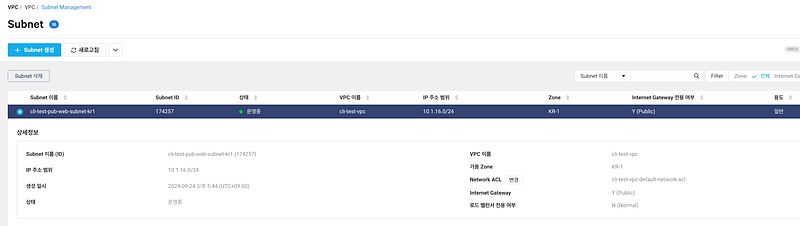
- 콘솔에서 Subnet이 생성 된 것을 확인 할 수 있습니다.
3. CLI를 통한 Server 생성
- 요청 파라미터 (아래 가이드 확인)
https://cli.ncloud-docs.com/docs/cli-vserver-server-createserverinstances
- 예시
1
ncloud vserver createServerInstances --regionCode KR --serverImageProductCode SW.VSVR.OS.LNX64.CNTOS.0703.B050 --vpcNo ***04 --subnetNo ***43 --serverProductCode SVR.VSVR.STAND.C002.M004.NET.SSD.B050.G001 --feeSystemTypeCode MTRAT --serverCreateCount 1 --serverName test-*** --networkInterfaceList "networkInterfaceOrder='0', accessControlGroupNoList=['***63', '***64']" "networkInterfaceOrder='1', subnetNo='***43', accessControlGroupNoList=['***63', '***64']" --placementGroupNo ***61 --isProtectServerTermination false --initScriptNo ***44 --loginKeyName test-*** --associateWithPublicIp true
** 서버 정보**
OS : CentOS 7.8
Spec : vCPU 2EA, Memory 4GB, [SSD]Disk 50GB
저는 미리 생성 해 둔 I** nit Script** 를 통해 서버 생성 시 바로 웹 서비스(Apache )를 동작하게 만들어 보겠습니다.
- VPC & NACL & ACG & Init Script 정보 명시
- 사전에 등록/보유중인 키페어 명시
ACG & Init Script 정보 조회 CLI (콘솔에서도 확인 가능)
1
2
3
4
5
# Get Init Script List(info)
./ncloud vserver getInitScriptList

# Get ACG List(Info)
./ncloud vserver getAccessControlGroupList --regionCode KR --vpcNo  --accessControlGroupStatusCode RUN
- CLI 실행
1
2
3
4
5
6
7
8
9
10
11
12
13
14
15
16
17
18
19
20
21
22
23
24
25
26
27
28
29
30
31
32
33
34
35
36
37
38
39
40
41
42
43
44
45
46
47
48
49
50
51
52
53
54
55
56
57
58
59
60
61
62
63
64
65
66
67
root@cli-server:~/cli_linux# ./ncloud vserver createServerInstances --regionCode KR --serverImageProductCode SW.VSVR.OS.LNX64.CNTOS.0708.B050 --vpcNo 76248 --subnetNo 174257 --serverProductCode SVR.VSVR.HICPU.C002.M004.NET.SSD.B050.G002 --feeSystemTypeCode MTRAT --serverCreateCount 1 --serverName cli-test-web-kr1 --networkInterfaceList "networkInterfaceOrder='0', accessControlGroupNoList=['204589']" --isProtectServerTermination false --initScriptNo 63194 --loginKeyName  clova-test --associateWithPublicIp true

{
  "createServerInstancesResponse": {
    "totalRows": 1,
    "serverInstanceList": [
      {
        "serverInstanceNo": "26695183",
        "serverName": "cli-test-web-kr1",
        "serverDescription": "",
        "cpuCount": 2,
        "memorySize": 4294967296,
        "platformType": {
          "code": "LNX64",
          "codeName": "Linux 64 Bit"
        },
        "loginKeyName": "clova-test",
        "publicIpInstanceNo": "",
        "publicIp": "",
        "serverInstanceStatus": {
          "code": "INIT",
          "codeName": "서버 INIT 상태"
        },
        "serverInstanceOperation": {
          "code": "NULL",
          "codeName": "서버 NULL OP"
        },
        "serverInstanceStatusName": "init",
        "createDate": "2024-09-24T18:16:19+0900",
        "uptime": "2024-09-24T18:16:19+0900",
        "serverImageProductCode": "SW.VSVR.OS.LNX64.CNTOS.0708.B050",
        "serverProductCode": "SVR.VSVR.HICPU.C002.M004.NET.SSD.B050.G002",
        "isProtectServerTermination": false,
        "zoneCode": "KR-1",
        "regionCode": "KR",
        "vpcNo": "",
        "subnetNo": "",
        "networkInterfaceNoList": [],
        "initScriptNo": "63194",
        "serverInstanceType": {
          "code": "HICPU",
          "codeName": "High CPU"
        },
        "baseBlockStorageDiskType": {
          "code": "NET",
          "codeName": "네트웍 스토리지"
        },
        "baseBlockStorageDiskDetailType": {
          "code": "SSD",
          "codeName": "SSD"
        },
        "placementGroupNo": "",
        "placementGroupName": "",
        "memberServerImageInstanceNo": "",
        "hypervisorType": {
          "code": "XEN",
          "codeName": "XEN"
        },
        "serverImageNo": "16187001",
        "serverSpecCode": "c2-g2-s50"
      }
    ],
    "requestId": "6e49efcb-f58e-4a9b-a1a5-082092e9674b",
    "returnCode": "0",
    "returnMessage": "success"
  }
}
- CLI 실행 후 시간이 조금 지났다면 콘솔을 접속 하여 생성 된 서버를 확인 할 수 있습니다.

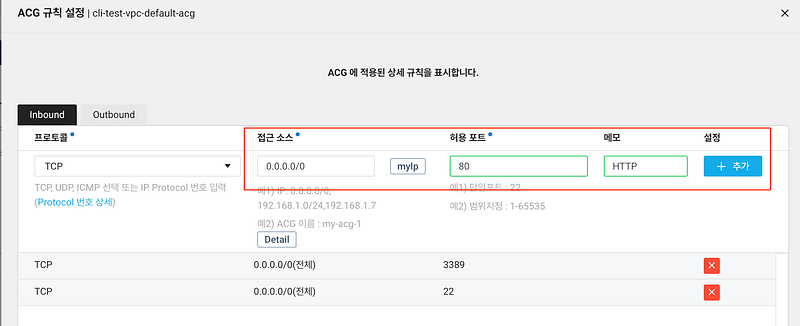
- ACG Inbound Rule 수정
서버에** Apache** 를 설치 했기에 Inbound Rule 에 80 port를 추가 합니다.
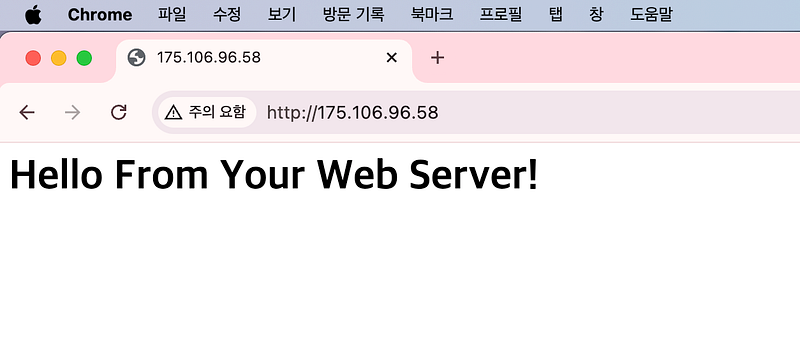
- 공인 IP:80 접속 테스트
브라우저에서 웹 서비스가 정상적으로 동작하는지 확인 합니다.
마치며..
이번 주제에서 Ncloud CLI를 통해 리소스 생성법에 대해 알아보았습니다.
해당 포스트에서 소개 하지 않은 리소스들 (EX: Loadbalancer , ETC )도 많기 때문에 더 많은 CLI 사용법에 대해 알고 싶으신 분들은 아래 가이드 링크에서 확인 부탁드립니다 !
CLI 개요
Classic/VPC 환경에서 이용 가능합니다. 네이버 클라우드 플랫폼에서 제공하는 서비스와 솔루션을 효과적으로 관리할 수 있도록 CLI(Command Line Interface, 명령줄 인터페이스)를 제공하고… cli.ncloud-docs.com
감사합니다.