[NCP] CLI를 통한 리소스 확인 법
NCP CLI를 활용 해 보자

[NCP] CLI를 통한 리소스 확인 법
NCP(네이버 클라우드 플랫폼)에서는 제공하는 서비스와 솔루션을 효과적으로 관리할 수 있도록 CLI(Command Line Interface, 명령줄 인터페이스)를 제공하고 있습니다.
Linux와 Windows에서 개발 도구를 설치하고 구성한 후 네이버 클라우드 플랫폼의 다양한 서비스들을 명령줄에서 제어하고 스크립트를 개발하여 자동화할 수 있습니다. 크게 기본 CLI, 호환 CLI로 구분할 수 있습니다.
이번 주제에서는 NCP CLI를 이용해서 사용중인 클라우드 리소스 확인 법에 대해 알아보겠습니다.
저는 간단하게 운영중인 테스트 서버에서 VPC, Subnet, Server 를 조회 해 보도록 하겠습니다.
개요
1. NCP CLI 설치
2. CLI를 통한 VPC 조회
3. CLI를 통한 Subnet 조회
4. CLI를 통한 Server 조회
1. NCP CLI 설치
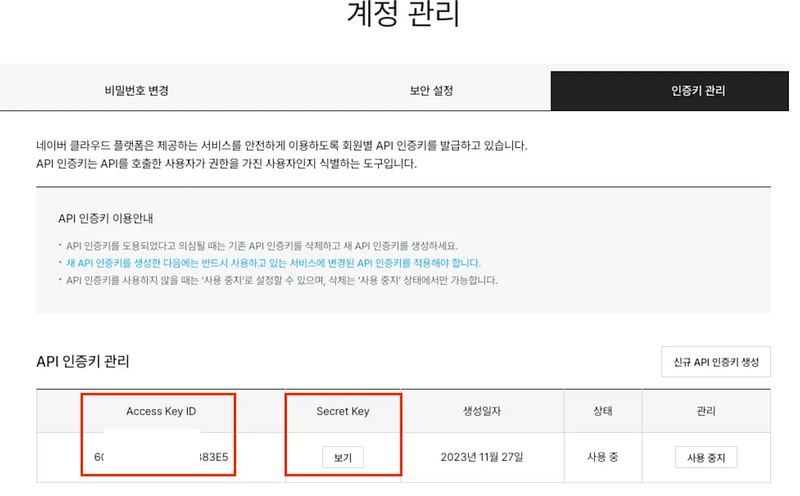
- 사전에 대상 서버 보유 & 인증키 발급 필요
Access KEY & Secret KEY 확인법
NCP 포털 > 마이페이지 > 계정관리 > 인증키 관리
- 서버 SSH 접속 -> wget 명렁어 실행 -> 압축 해제 -> Key 값 입력
1
2
3
4
5
6
7
8
9
10
11
12
13
14
15
16
17
18
19
20
21
$ wget https://www.ncloud.com/api/support/download/5/65

--2024-09-03 12:59:29--  https://www.ncloud.com/api/support/download/5/65
www.ncloud.com (www.ncloud.com) 해석 중... 110.165.28.15, 110.165.28.14
다음으로 연결 중: www.ncloud.com (www.ncloud.com)|110.165.28.15|:443... 연결했습니다.
HTTP 요청을 보냈습니다. 응답 기다리는 중... 200 OK
길이: 237885515 (227M) [application/zip]
저장 위치: '65'


$ unzip 65

$ cd cli_linux/
$ chmod 755 -R *

$ ./ncloud configure

$ set [DEFAULT]'s configuration.
Ncloud Access Key ID []: api-key
Ncloud Secret Access Key []: secret-key
Ncloud API URL (default:https://ncloud.apigw.ntruss.com) []: (Enter)  s
- ncloud script 를 실행 후 Access key ID 및 Secret Access Key를 입력 해야합니다.
2. CLI를 통한 VPC 조회
- VPC 조회
1
2
3
4
5
6
7
8
9
10
11
12
13
14
15
16
17
18
19
20
21
22
23
24
25
26
27
28
29
30
31
32
33
34
35
$ ~/cli_linux# ./ncloud vpc getVpcList --regionCode KR --vpcStatusCode RUN

root@test-server:~/cli_linux# ./ncloud vpc getVpcList --regionCode KR --vpcStatusCode RUN
{
  "getVpcListResponse": {
    "totalRows": 2,
    "vpcList": [
      {
        "vpcNo": "62764",
        "vpcName": "test-vpc",
        "ipv4CidrBlock": "192.168.0.0/16",
        "vpcStatus": {
          "code": "RUN",
          "codeName": "운영중"
        },
        "regionCode": "KR",
        "createDate": "2024-05-10T14:21:54+0900"
      },
      {
        "vpcNo": "46814",
        "vpcName": "bm-vpc-test",
        "ipv4CidrBlock": "10.0.0.0/16",
        "vpcStatus": {
          "code": "RUN",
          "codeName": "운영중"
        },
        "regionCode": "KR",
        "createDate": "2023-09-19T10:36:01+0900"
      }
    ],
    "requestId": "18ab542e-b69b-4efa-b4b9-d62648550a53",
    "returnCode": "0",
    "returnMessage": "success"
  }
}
- CLI 실행 시 VPC CIDR 대역, ZONE, VPC 이름, 생성 일자등을 확인 할 수 있습니다.
3. CLI를 통한 Subnet 조회
1
2
3
4
5
6
7
8
9
10
11
12
13
14
15
16
17
18
19
20
21
22
23
24
25
26
27
28
29
30
31
32
33
34
35
36
37
38
39
40
41
42
43
44
45
46
47
48
49
50
51
52
53
54
55
56
57
58
59
60
61
62
63
64
65
66
67
68
69
70
71
$ ~/cli_linux# ./ncloud vpc getSubnetList


root@clova-server:~/cli_linux# ./ncloud vpc getSubnetList
{
  "getSubnetListResponse": {
    "totalRows": 13,
    "subnetList": [
      {
        "subnetNo": "170049",
        "vpcNo": "46814",
        "zoneCode": "KR-1",
        "subnetName": "priv-subnet",
        "subnet": "10.0.120.0/24",
        "subnetStatus": {
          "code": "RUN",
          "codeName": "운영중"
        },
        "createDate": "2024-08-29T12:29:38+0900",
        "subnetType": {
          "code": "PRIVATE",
          "codeName": "Private"
        },
        "usageType": {
          "code": "GEN",
          "codeName": "General"
        },
        "networkAclNo": "71994"
      },
      {
        "subnetNo": "169393",
        "vpcNo": "46814",
        "zoneCode": "KR-1",
        "subnetName": "saas-lb-subnet",
        "subnet": "10.0.99.0/24",
        "subnetStatus": {
          "code": "RUN",
          "codeName": "운영중"
        },
        "createDate": "2024-08-27T11:04:18+0900",
        "subnetType": {
          "code": "PUBLIC",
          "codeName": "Public"
        },
        "usageType": {
          "code": "LOADB",
          "codeName": "LoadBalancer Only"
        },
        "networkAclNo": "71994"
      },
      {
        "subnetNo": "163555",
        "vpcNo": "46814",
        "zoneCode": "KR-1",
        "subnetName": "bm-test-nat-sub",
        "subnet": "10.0.142.0/24",
        "subnetStatus": {
          "code": "RUN",
          "codeName": "운영중"
        },
        "createDate": "2024-07-25T15:53:00+0900",
        "subnetType": {
          "code": "PUBLIC",
          "codeName": "Public"
        },
        "usageType": {
          "code": "NATGW",
          "codeName": "NAT Gateway Only"
        },
        "networkAclNo": "71994"
      }
- CLI 실행 시 Subnet CIDR 대역, ZONE, 서브넷 별 VPC, 생성일자 등을 확인 할 수 있습니다.
4. CLI를 통한 Server 조회
1
~/cli_linux# ./ncloud vserver getServerInstanceList --regionCode KR --vpcNo 9006 --serverInstanceStatusCode RUN
— vpcNo 부분에 조회 할 서버의 VPC 번호 입력이 필요 합니다.
이전 vpc 조회 당시 확인 되는 vpcNo 입력 !
1
2
3
4
5
6
7
8
9
10
11
12
13
14
15
16
17
18
19
20
21
22
23
24
25
26
27
28
29
30
31
32
33
34
35
36
37
38
39
40
41
42
43
44
45
46
47
48
49
50
51
52
53
54
55
56
57
58
59
60
61
62
63
64
65
66
67
68
69
70
71
72
73
74
75
76
77
78
79
80
81
82
83
84
85
86
87
88
89
90
91
92
93
94
95
96
97
98
99
100
101
102
103
104
105
106
107
108
109
110
111
112
113
114
115
116
117
root@clova-server:~/cli_linux# ./ncloud vserver getServerInstanceList --regionCode KR --vpcNo 46814 --serverInstanceStatusCode RUN
{
  "getServerInstanceListResponse": {
    "totalRows": 3,
    "serverInstanceList": [
      {
        "serverInstanceNo": "26234296",
        "serverName": "saas-kit",
        "serverDescription": "",
        "cpuCount": 2,
        "memorySize": 4294967296,
        "platformType": {
          "code": "UBD64",
          "codeName": "Ubuntu Desktop 64 Bit"
        },
        "loginKeyName": "clova-test",
        "publicIpInstanceNo": "26234311",
        "publicIp": " ",
        "serverInstanceStatus": {
          "code": "RUN",
          "codeName": "서버 RUN 상태"
        },
        "serverInstanceOperation": {
          "code": "NULL",
          "codeName": "서버 NULL OP"
        },
        "serverInstanceStatusName": "running",
        "createDate": "2024-08-26T18:57:47+0900",
        "uptime": "2024-08-26T19:00:04+0900",
        "serverImageProductCode": "SW.VSVR.OS.LNX64.UBNTU.SVR22.G003",
        "serverProductCode": "SVR.VSVR.HICPU.C002.M004.G003",
        "isProtectServerTermination": false,
        "zoneCode": "KR-1",
        "regionCode": "KR",
        "vpcNo": "46814",
        "subnetNo": "145818",
        "networkInterfaceNoList": [
          "4254833"
        ],
        "initScriptNo": "87902",
        "serverInstanceType": {
          "code": "HICPU",
          "codeName": "High CPU"
        },
        "baseBlockStorageDiskType": {
          "code": "NET",
          "codeName": "네트웍 스토리지"
        },
        "placementGroupNo": "",
        "placementGroupName": "",
        "memberServerImageInstanceNo": "",
        "hypervisorType": {
          "code": "KVM",
          "codeName": "KVM"
        },
        "serverImageNo": "23214590",
        "serverSpecCode": "c2-g3"
      },
      {
        "serverInstanceNo": "24261553",
        "serverName": "clova-server",
        "serverDescription": "",
        "cpuCount": 2,
        "memorySize": 4294967296,
        "platformType": {
          "code": "UBD64",
          "codeName": "Ubuntu Desktop 64 Bit"
        },
        "loginKeyName": "clova",
        "publicIpInstanceNo": "24237406",
        "publicIp": "223.130.143.59",
        "serverInstanceStatus": {
          "code": "RUN",
          "codeName": "서버 RUN 상태"
        },
        "serverInstanceOperation": {
          "code": "NULL",
          "codeName": "서버 NULL OP"
        },
        "serverInstanceStatusName": "running",
        "createDate": "2024-05-23T10:31:13+0900",
        "uptime": "2024-05-23T10:32:28+0900",
        "serverImageProductCode": "SW.VSVR.OS.LNX64.UBNTU.SVR22.G003",
        "serverProductCode": "SVR.VSVR.HICPU.C002.M004.G003",
        "isProtectServerTermination": true,
        "zoneCode": "KR-1",
        "regionCode": "KR",
        "vpcNo": "46814",
        "subnetNo": "145818",
        "networkInterfaceNoList": [
          "4032652"
        ],
        "initScriptNo": "",
        "serverInstanceType": {
          "code": "HICPU",
          "codeName": "High CPU"
        },
        "baseBlockStorageDiskType": {
          "code": "NET",
          "codeName": "네트웍 스토리지"
        },
        "placementGroupNo": "",
        "placementGroupName": "",
        "memberServerImageInstanceNo": "",
        "hypervisorType": {
          "code": "KVM",
          "codeName": "KVM"
        },
        "serverImageNo": "23214590",
        "serverSpecCode": "c2-g3"
      }
    ],
    "requestId": "4297a660-b1fc-4901-b5df-1577a4d39bb3",
    "returnCode": "0",
    "returnMessage": "success"
  }
}
- CLI 실행 시 서버명, 스펙, 스토리지, OS 버전, 공인 IP, Zone, 서버 생성일자 등을 확인 할 수 있습니다.
자세한 가이드는 네이버 클라우드 플랫폼 가이드 페이지에서 확인 가능합니다.
CLI 개요
Classic/VPC 환경에서 이용 가능합니다. 네이버 클라우드 플랫폼에서 제공하는 서비스와 솔루션을 효과적으로 관리할 수 있도록 CLI(Command Line Interface, 명령줄 인터페이스)를 제공하고… cli.ncloud-docs.com
추후에 NCP CLI를 통해 서버 및 추가 리소스 생성 방법에 대한 주제로 찾아 뵙도록 하겠습니다.
감사합니다.
This post is licensed under CC BY 4.0 by the author.