[AWS] ElastiCache를 이용한 캐싱 구현 해보기
AWS ElastiCache를 이용하여 캐싱 동작 방식을 알아보자

이번 글에서는 AWS에서 Redis OSS 기반의 ElastiCache 클러스터를 생성하고, 이를 실제 서비스와 연동해 데이터를 효율적으로 캐싱하는 방법을 다뤄보겠습니다.
진행 흐름
- Redis 클러스터 생성
- EC2 Instance 생성 (Frontend, Backend)
- Frontend와 Backend 컨테이너 배포
- ElastiCache 캐싱 구현 및 테스트
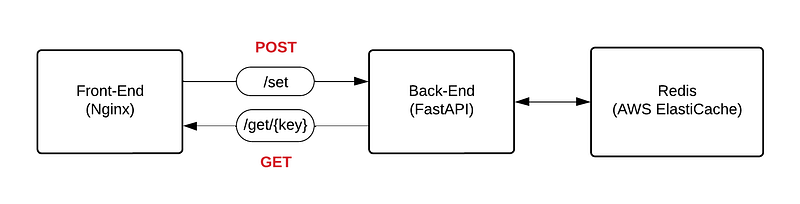
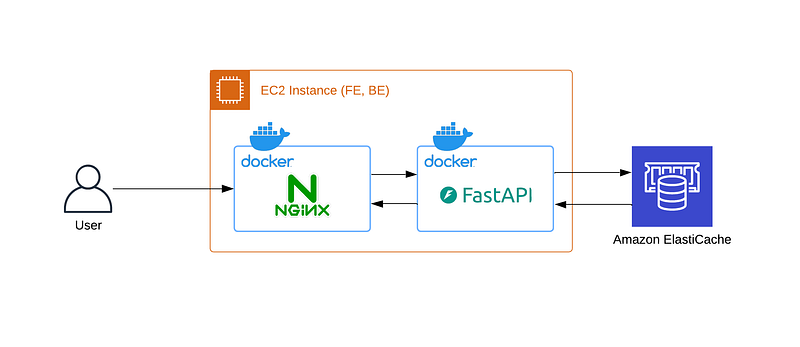 Demo flow
1. Redis OSS 클러스터 생성
1) AWS Console에서 생성
- AWS Management Console에서 ElastiCache 를 검색하고, 서비스 페이지로 이동합니다.
- Redis 클러스터를 생성합니다.
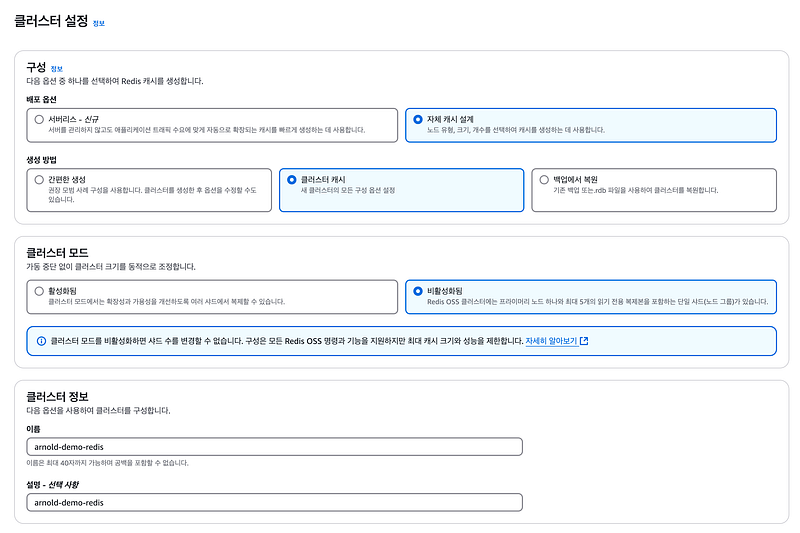
- Redis 엔진 : OSS 선택
- 배포 옵션 : 자체 캐시 설계
- 생성 방법 : 클러스터 캐시
- 클러스터 모드 : 비활성화 (Demo 용도)
- 위치 : AWS 클라우드
- 다중 AZ : 사용 해제 (Demo 용도)
- VPC 및 서브넷 그룹 : EC2와 동일한 네트워크 설정
- 보안 그룹 : EC2와 통신 가능하도록 설정
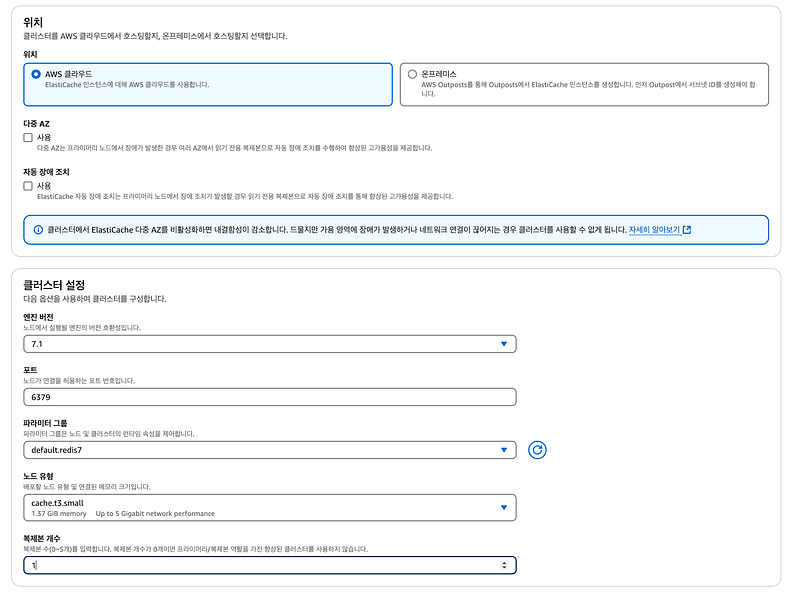


3. 설정을 완료한 후 ElastiCache 클러스터 를 생성합니다.
2. EC2 (Frontend, Backend) 생성하기
1) EC2 인스턴스 생성
- Redis 클러스터가 생성되는 동안, Frontend 와 Backend 용도의 EC2 인스턴스를 생성합니다.
- 생성 시 ElastiCache와 동일한 VPC 및 가용 영역 을 선택해야 합니다.
2) Docker 및 Docker Compose 설치
- 각 EC2 인스턴스에 Docker 및 Docker Compose를 설치합니다:
1
2
3
4
sudo apt update
sudo apt install -y docker.io docker-compose
sudo systemctl start docker
sudo systemctl enable docker
3. 서비스 구성
1) 기술 스택
각 Tier 별 서비스 구성은 이렇습니다:
Frontend
- Nginx : 정적 파일(index.html) 서빙
- HTML & JavaScript: 간단한 UI 제공 및 API 호출 처리
Backend
- FastAPI : Python 기반의 고성능 API 프레임워크
- uvicorn : FastAPI를 실행하기 위한 ASGI 서버
- aioredis : Redis 클라이언트 라이브러리
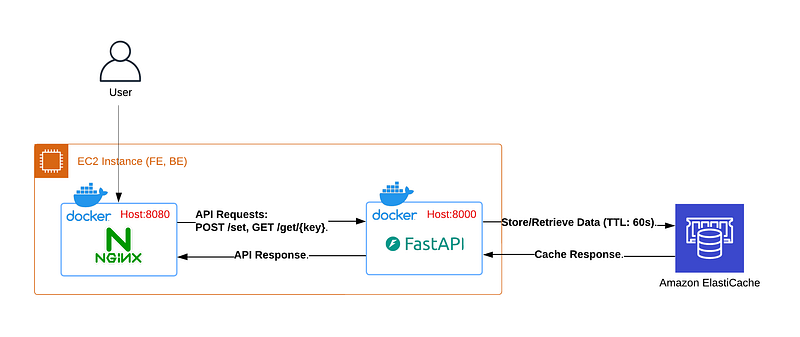
상세 코드들은 github에서 확인 부탁드립니다.
GitHub - tkwk5445/fastapi-redis
Contribute to tkwk5445/fastapi-redis development by creating an account on GitHub. github.com
4. 소스코드 Clone
1) GitHub 저장소 Clone
EC2 인스턴스에 SSH 또는 SSM으로 접속한 후 소스코드를 Clone 합니다:
1
2
3
4
5
6
7
8
9
10
11
~$ git clone https://github.com/tkwk5445/fastapi-redis
~$ cd fastapi-redis

ubuntu@ip-172-31-10-197:~/fastapi-redis/backend$ ls -al
total 24
drwxrwxr-x 2 ubuntu ubuntu 4096 Dec  6 06:43 .
drwxrwxr-x 5 ubuntu ubuntu 4096 Dec  6 06:43 ..
-rw-rw-r-- 1 ubuntu ubuntu   38 Dec  6 06:43 .env
-rw-rw-r-- 1 ubuntu ubuntu  203 Dec  6 06:43 Dockerfile
-rw-rw-r-- 1 ubuntu ubuntu 1398 Dec  6 06:43 main.py
-rw-rw-r-- 1 ubuntu ubuntu   36 Dec  6 06:43 requirements.txt
2) 파일 구조
Clone 후 프로젝트 구조는 다음과 같습니다:
1
2
3
4
5
6
7
8
.
├── frontend/
│   ├── Dockerfile       # Frontend Dockerfile
│   └── index.html       # HTML/JS for the user interface
├── backend/
│   ├── Dockerfile       # Backend Dockerfile
│   └── main.py          # FastAPI application
├── docker-compose.yml   # Docker Compose configuration
5. Backend 설정
1) .env 파일 수정
- Backend 폴더 내
.env파일에 Redis 엔드포인트 를 설정합니다:
1
2
3
4
5
6
7
8
9
10
ubuntu@ip-172-31-10-197:~/fastapi-redis/backend$ ls -al
total 24
drwxrwxr-x 2 ubuntu ubuntu 4096 Dec  6 06:43 .
drwxrwxr-x 5 ubuntu ubuntu 4096 Dec  6 06:43 ..
-rw-rw-r-- 1 ubuntu ubuntu   38 Dec  6 06:43 .env
-rw-rw-r-- 1 ubuntu ubuntu  203 Dec  6 06:43 Dockerfile
-rw-rw-r-- 1 ubuntu ubuntu 1398 Dec  6 06:43 main.py
-rw-rw-r-- 1 ubuntu ubuntu   36 Dec  6 06:43 requirements.txt

ubuntu@ip-172-31-10-197:~/fastapi-redis/backend$ vim .env
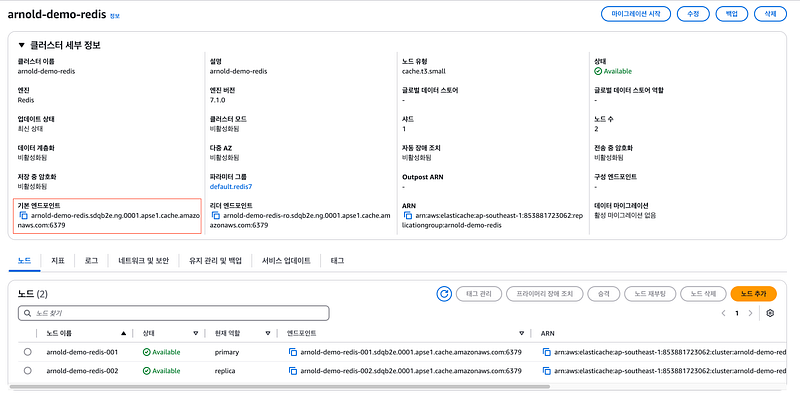 ElastiCache 엔드포엔드 확인
.env 파일 내용
1
REDIS_ENDPOINT=arnold-demo-redis.sdqb2e.ng.0001.apse1.cache.amazonaws.com:6379
6. Frontend 설정
1) index.html 수정
frontend폴더의index.html에서 fetch 요청의 IP를 인스턴스(Backend)의 Public IP로 수정합니다:
1
const response = await fetch(`http://<Backend-Public-IP>:8000${endpoint}`, options);
7. Docker Compose로 컨테이너 배포
1) 컨테이너 빌드 및 실행
- 프로젝트 루트 디렉토리에서 다음 명령어를 실행합니다:
1
2
3
4
5
6
7
docker-compose up --build

  ✔ Service backend                     Built                                                                                                           17.6s
  ✔ Service frontend                    Built                                                                                                            5.6s
  ✔ Network fastapi-redis_default       Created                                                                                                          0.1s
  ✔ Container fastapi-redis-backend-1   Started                                                                                                          0.3s
  ✔ Container fastapi-redis-frontend-1  Started
2) 컨테이너 상태 확인
- 컨테이너가 정상적으로 실행 중인지 확인합니다:
1
docker ps
실행 결과 예시
1
2
3
CONTAINER ID   IMAGE                    COMMAND                  STATUS          PORTS
5e3e783a3fb4   fastapi-redis-frontend   "/docker-entrypoint.…"   Up 21 seconds   0.0.0.0:8080->80/tcp
a98d9d6677f3   fastapi-redis-backend    "uvicorn main:app --…"   Up 21 seconds   0.0.0.0:8000->8000/tcp
8. 캐싱 구현 및 테스트
1) Front-End 테스트
- 브라우저 접속
브라우저에서 Frontend 인스턴스의 Public IP:8080 으로 접속합니다:
1
http://<Frontend-Public-IP>:8080
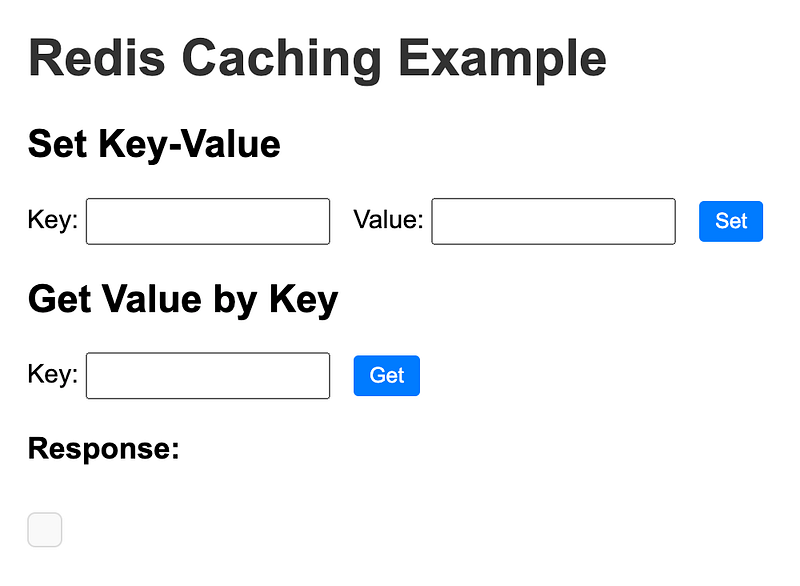
2. Key/Value 데이터 입력 및 저장
Key와 Value를 입력한 후 Set 버튼을 클릭합니다.
 Response 블럭 확인
3. POST 요청 확인
데이터를 저장하면 Backend 컨테이너에서 /set 요청이 처리됩니다.
로그 확인 방법 :
다음 명령어로 Backend 컨테이너 로그를 실시간 확인할 수 있습니다:
1
2
3
4
5
6
7
8
9
root@ip-172-31-46-57:~# docker logs -f fastapi-redis-backend-1

INFO:     Started server process [1]
INFO:     Waiting for application startup.
INFO:     Application startup complete.
INFO:     Uvicorn running on http://0.0.0.0:8000 (Press CTRL+C to quit)
INFO:     118.216.172.3:41083 - "OPTIONS /set HTTP/1.1" 200 OK
INFO:     118.216.172.3:41083 - "POST /set HTTP/1.1" 200 OK
INFO:     118.216.172.3:7698 - "POST /set HTTP/1.1" 200 OK
2) 데이터 조회 및 TTL 확인
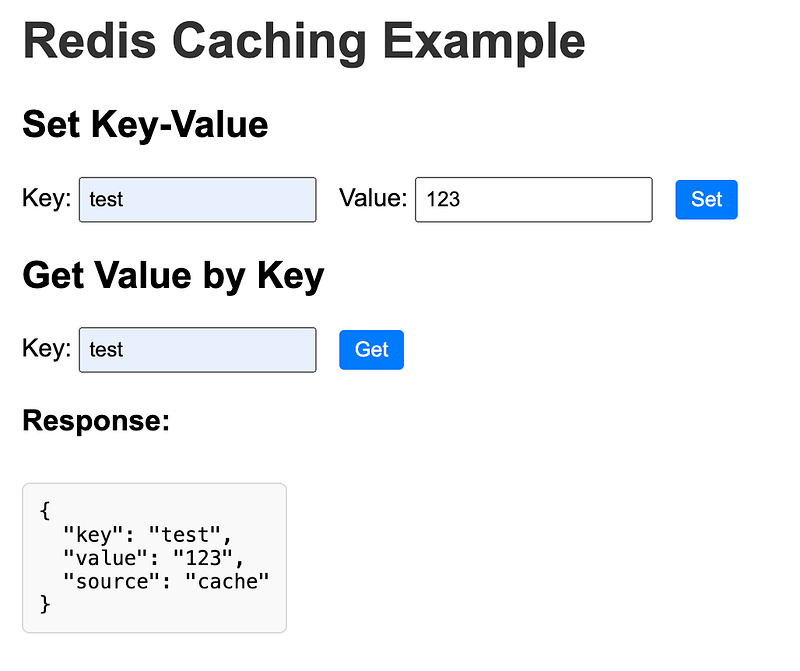
- 데이터 조회 (GET 요청)
브라우저에서 Key를 입력한 후 Get 버튼을 클릭합니다. Backend 컨테이너에서/get요청이 처리됩니다.
로그 확인 방법 :
동일한 명령어로 /get 요청 로그를 확인합니다:
1
2
3
4
5
6
7
8
9
10
11
12
13
14
15
16
17
18
19
20
21
22
23
24
25
26
27
28
29
30
31
root@ip-172-31-46-57:~# docker logs -f fastapi-redis-backend-1

INFO:     Started server process [1]
INFO:     Waiting for application startup.
INFO:     Application startup complete.
INFO:     Uvicorn running on http://0.0.0.0:8000 (Press CTRL+C to quit)
INFO:     118.216.172.3:41083 - "OPTIONS /set HTTP/1.1" 200 OK
INFO:     118.216.172.3:41083 - "POST /set HTTP/1.1" 200 OK
INFO:     118.216.172.3:7698 - "POST /set HTTP/1.1" 200 OK
INFO:     118.216.172.3:62545 - "OPTIONS /set HTTP/1.1" 200 OK
INFO:     118.216.172.3:62545 - "POST /set HTTP/1.1" 200 OK
INFO:     118.216.172.3:1439 - "POST /set HTTP/1.1" 200 OK
INFO:     118.216.172.3:6046 - "OPTIONS /get/test HTTP/1.1" 200 OK
INFO:     118.216.172.3:6046 - "GET /get/test HTTP/1.1" 200 OK
INFO:     118.216.172.3:63338 - "GET /get/test HTTP/1.1" 200 OK


root@ip-172-31-46-57:~# docker logs -f fastapi-redis-backend-1
INFO:     Started server process [1]
INFO:     Waiting for application startup.
INFO:     Application startup complete.
INFO:     Uvicorn running on http://0.0.0.0:8000 (Press CTRL+C to quit)
INFO:     118.216.172.3:41083 - "OPTIONS /set HTTP/1.1" 200 OK
INFO:     118.216.172.3:41083 - "POST /set HTTP/1.1" 200 OK
INFO:     118.216.172.3:7698 - "POST /set HTTP/1.1" 200 OK
INFO:     118.216.172.3:62545 - "OPTIONS /set HTTP/1.1" 200 OK
INFO:     118.216.172.3:62545 - "POST /set HTTP/1.1" 200 OK
INFO:     118.216.172.3:1439 - "POST /set HTTP/1.1" 200 OK
INFO:     118.216.172.3:6046 - "OPTIONS /get/test HTTP/1.1" 200 OK
INFO:     118.216.172.3:6046 - "GET /get/test HTTP/1.1" 200 OK
INFO:     118.216.172.3:63338 - "GET /get/test HTTP/1.1" 200 OK
2. TTL(Time-to-Live) 확인
FastAPI 백엔드 코드에서 Redis 데이터의 TTL을 60초로 설정했으므로, 60초 이내와 이후에 데이터를 조회하여 캐싱 동작을 확인할 수 있습니다.
// main.py 참고
- TTL 60초 이내 :
Redis에서 캐싱된 데이터를 반환하며, 응답 메시지에서source: cache로 데이터가 캐싱된 상태임을 확인할 수 있습니다.
1
2
3
4
5
{
    "key": "test",
    "value": "12345",
    "source": "cache"
}
- TTL 60초 이후 :
TTL이 만료되면 Redis에서 데이터가 삭제되고, 조회 시 Key를 찾을 수 없다는 메시지가 반환됩니다.
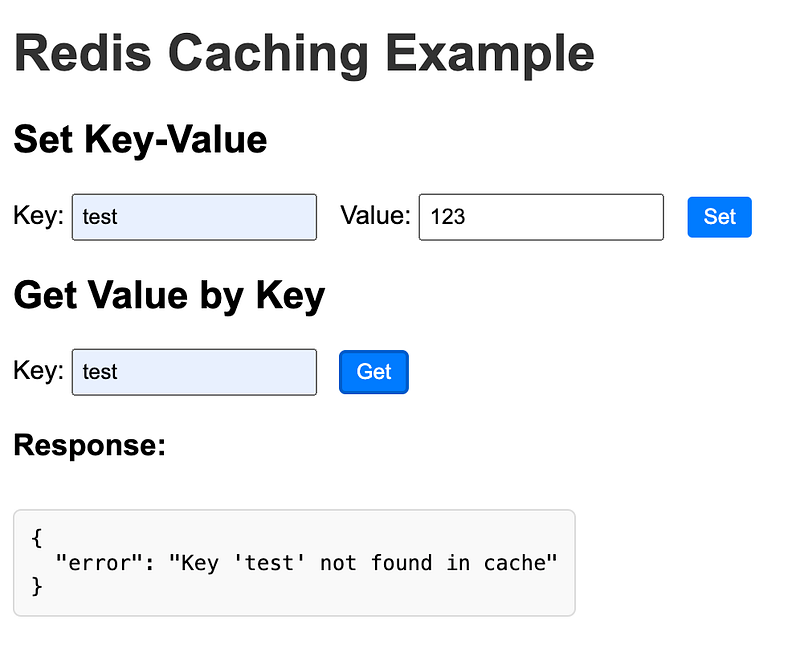
60초가 경과한 후 동일한 Key를 조회하면 아래와 같이 데이터가 없다는 응답을 받습니다:
{
“error”: “Key not found”
}
3) 테스트 흐름 요약
- POST 요청 (Key/Value 데이터 저장)
- 데이터를 입력하고 저장하면 Redis에 Key/Value가 저장됩니다.
- Backend 컨테이너 로그에서
/set요청 처리 로그를 확인합니다.
2. GET 요청 (데이터 조회)
- TTL 60초 이내 : 캐시된 데이터가 반환되며, 응답에
source: cache가 포함됩니다. - TTL 60초 경과 후 : TTL이 만료되어 Redis에서 데이터를 찾을 수 없다는 메시지가 반환됩니다.
마치며
이번 글에서는 AWS ElastiCache를 활용하여 Redis 기반의 캐싱 환경을 구축하고, 이를 실제 서비스에 어떻게 적용할 수 있는지 다뤄보았습니다.
다음 글에서는 더 좋은 주제로 찾아 뵙겠습니다.
Reference
What is Amazon ElastiCache?
Set up, manage, and scale a distributed in-memory data store or cache environment in the cloud using the cost-effective… docs.aws.amazon.com
TTL
Returns the expiration time in seconds of a key. redis.io
FastAPI
FastAPI framework, high performance, easy to learn, fast to code, ready for production fastapi.tiangolo.com